Print e gravação de tela para o seu Mac
Capture a tela inteira ou só a área que você marcar. Um atalho, e o arquivo já está salvo e copiado.
Marque o que entra na captura
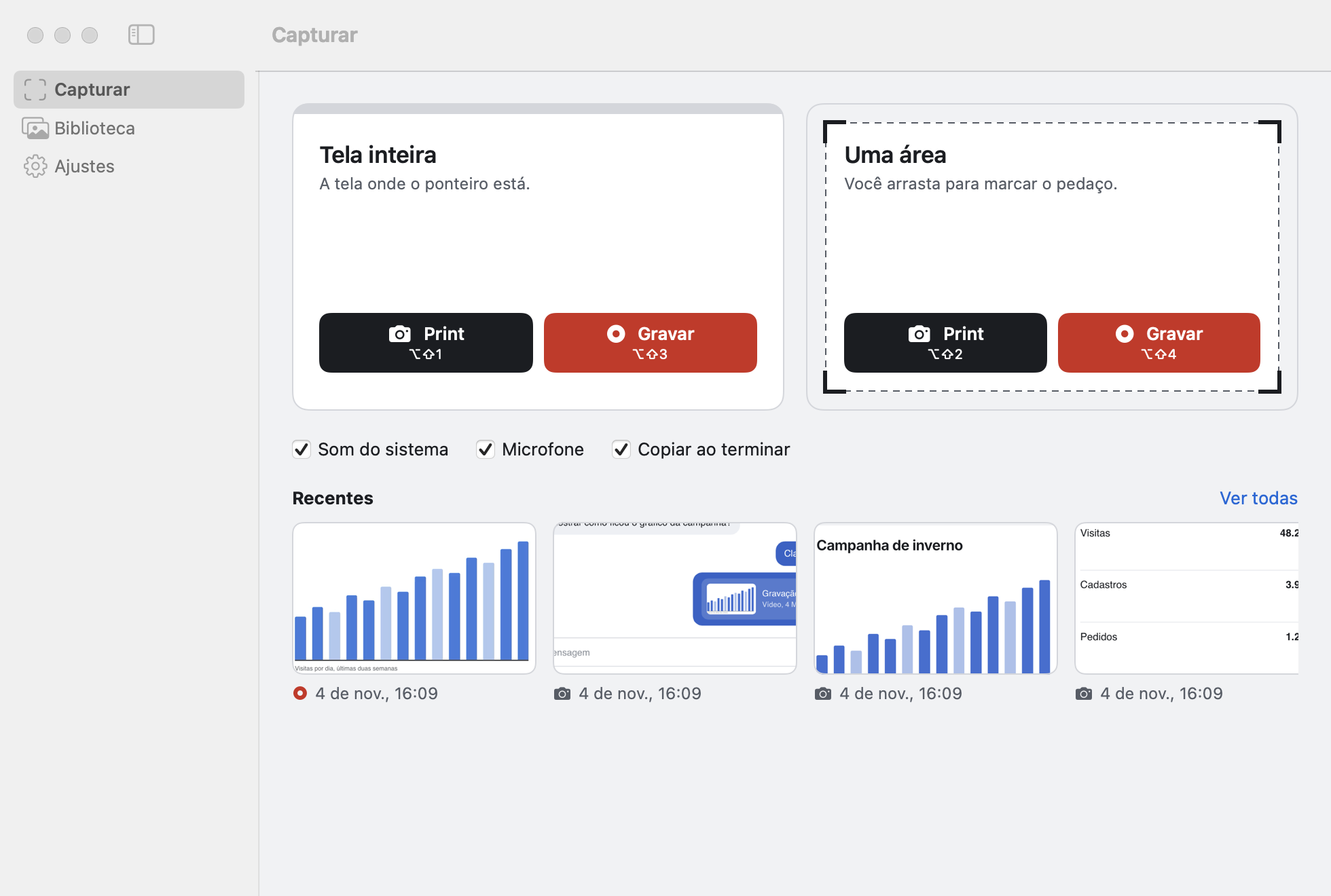
Escolha a tela inteira ou arraste para marcar uma área. A seleção mostra o tamanho exato em pixels, e o Esc cancela.
- Print da tela inteira ou de uma área
- Gravação da tela inteira ou de uma área
- Funciona em mais de uma tela
Controles logo abaixo da área gravada
O tempo, o pausar e o parar ficam junto da moldura vermelha, sem você procurar na barra de menus. A moldura e a barra não aparecem no vídeo.
- Pause e continue no mesmo arquivo
- Som do sistema e microfone opcionais
- Vídeo em MP4, a até 60 quadros por segundo
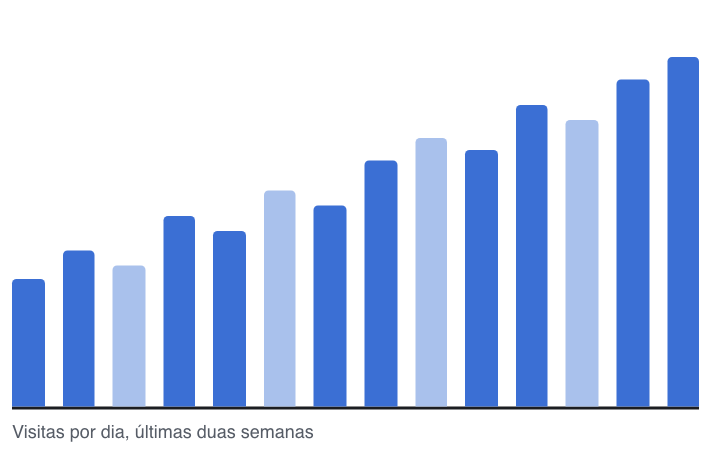

Pronto para colar quando termina
O print vai para a área de transferência como imagem. A gravação vai como arquivo, para colar em apps que aceitam anexos, como Finder, Slack ou Mensagens.
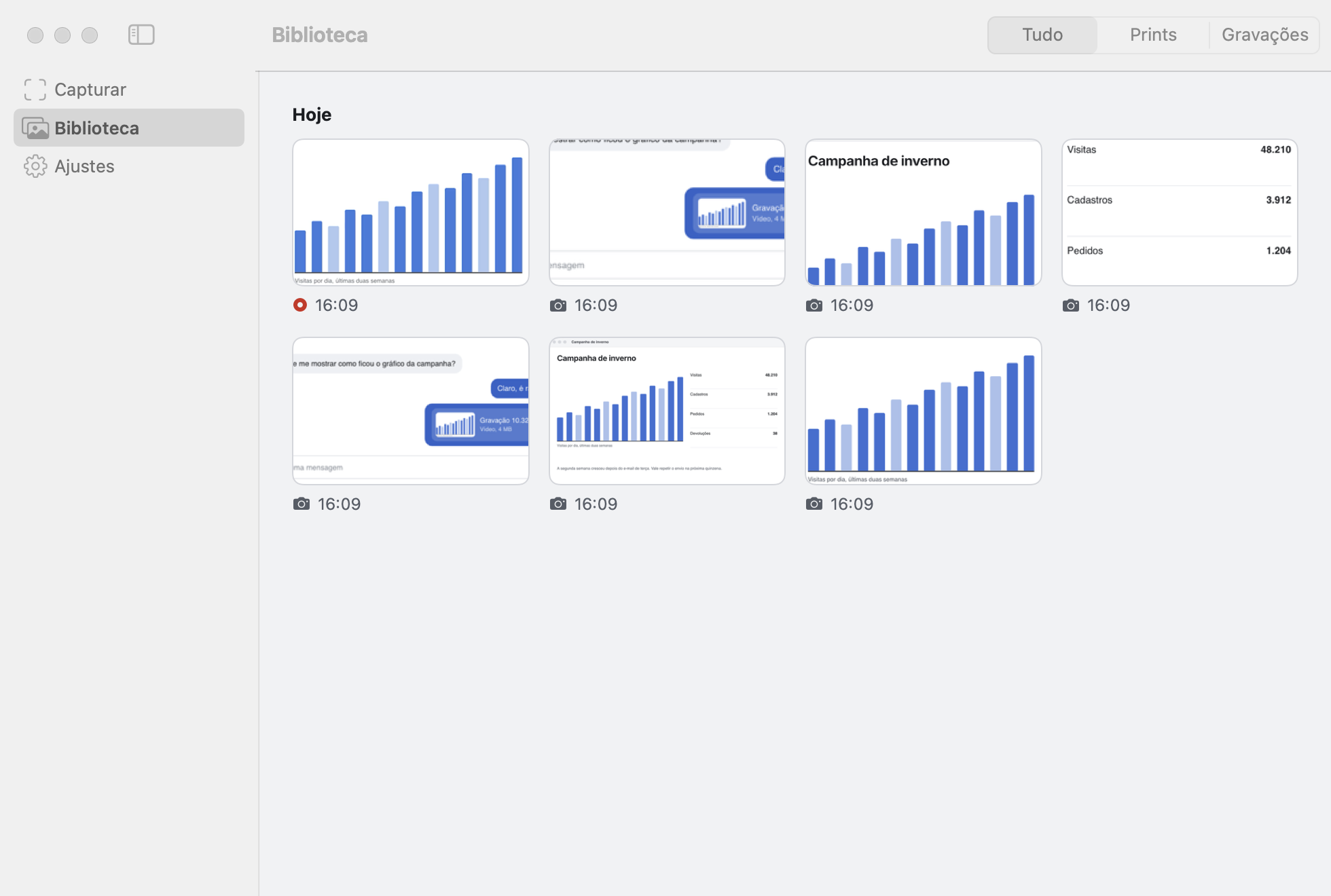
- Biblioteca com tudo organizado por dia
- Você escolhe a pasta onde os arquivos ficam
- Nenhuma captura é enviada para a internet
Quatro atalhos, em qualquer app
Eles funcionam com qualquer app em primeiro plano. Na gravação, o mesmo atalho também para.
| Tela inteira | Uma área | |
|---|---|---|
| ⌥⇧1 | ⌥⇧2 | |
| Gravar | ⌥⇧3 | ⌥⇧4 |
Como instalar
Esta versão ainda não tem a verificação da Apple, então o macOS pede uma confirmação na primeira vez que você abre o app.
- Copie o app. Abra o arquivo baixado e arraste o ScreenMake para a pasta Aplicativos.
- Tente abrir. Abra o ScreenMake. O macOS avisa que não pôde verificar o app; clique em Concluído.
- Autorize. Em Ajustes do Sistema, abra Privacidade e Segurança, role até o fim e clique em Abrir Mesmo Assim.
- Permita ver a tela. Na introdução do app, ative a Gravação de Tela. O macOS pode pedir para reabrir o app.